
外观
QQ机器人自建教程:NapCat 安装与 OneBot 接入
这篇历史教程适用于使用自己的 QQ 小号运行 NapCat,通过 OneBot v11 反向 WebSocket 接入二猫子的场景,包含客户端安装、连接、激活和主人管理。只想将 QQ 官方机器人添加到群时,按添加机器人与群权限配置操作即可,无需部署本教程的客户端。
历史教程恢复说明
本文于 2026-10-22 从历史版本恢复,并移除已不需要的部署步骤。客户端界面和下载镜像可能变化,本次未重新部署验证;安装时请同时参考 NapCat 官方文档。使用 QQ 官方机器人可查看二猫子使用说明。
两句话攻略
部署任意适配 OneBot v11 的客户端,将反向ws(Websocket 客户端)设置为:wss://ermaozi.cn/onebot/v11/ws
设置登陆成功后用大号私聊机器人,发送:激活
警告
千万不要用自己常用的大号QQ扫码登陆!!! 千万不要用自己常用的大号QQ扫码登陆!!! 千万不要用自己常用的大号QQ扫码登陆!!! 用哪个号扫码哪个号就会变成机器人!!!
NapCatQQ 下载与安装
github地址:https://github.com/NapNeko/NapCatQQ
安装启动可以参考其官方文档:https://napneko.github.io/
如果github无法访问,请参考这篇文章:全网最全!6种方法解决 GitHub 国内由于 DNS 污染导致无法访问的问题
Windows 临时使用方法
注意 该方法需要保证不关机,并且有一个命令窗口不能关闭
- 下载 Windows NapCat 压缩包
- 解压压缩包,并打开
napcat.bat

- 打开后访问后台管理地址
WebUi User Panel Url: http://127.0.0.1:6099/webui?token=你的管理令牌把这个 127.0.0.1 开头的地址整个复制到浏览器打开
注意,这个黑色的命令行窗口不能关闭,否则机器人会掉线
- 用自己的小号扫码登陆

NapCatQQ Docker 安装
linux安装docker命令:sudo wget -qO- https://get.docker.com/ | bash
windows安装docker地址:https://www.docker.com/
如果无法访问海外网站,请参考这篇文章购买vpn(需付费):https://pyjichang.com/
docker run -d \
    -e NAPCAT_GID=$(id -g) \
    -e NAPCAT_UID=$(id -u) \
    -e NAPCAT_QQ=机器人的QQ号 \
    --network host \
    --name napcat \
    --restart=always \
    -v ~/napcat/config:/app/napcat/config \
    -v ~/napcat/QQ:/app/.config/QQ \
    docker.ermao.net/mlikiowa/napcat-docker:latest
将上面的 机器人的QQ号 替换成你要用来登陆机器人的QQ号。如果不加入-e NAPCAT_QQ=机器人的QQ号这一行,则重启时无法快速登陆。
启动后访问:http://服务器地址:6099/webui?token=xxxxx
这个token或是密码在命令窗口中的url里
在启动日志中找到 WebUi Token 或 WebUi User Panel Url,使用你自己实例的管理令牌登录,不要把令牌或完整管理地址发到公开群聊。
NapCatQQ 反向ws 设置
按照下面步骤将反向ws(Websocket 客户端)设置为:wss://ermaozi.cn/onebot/v11/ws
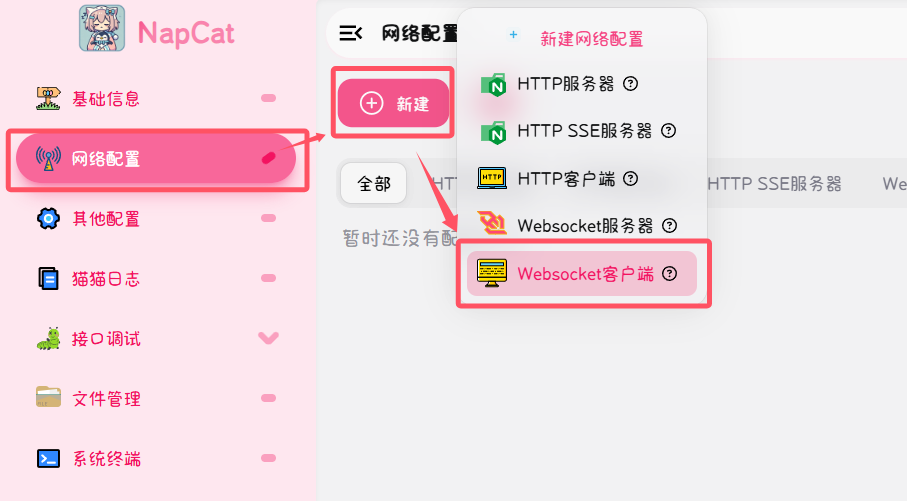
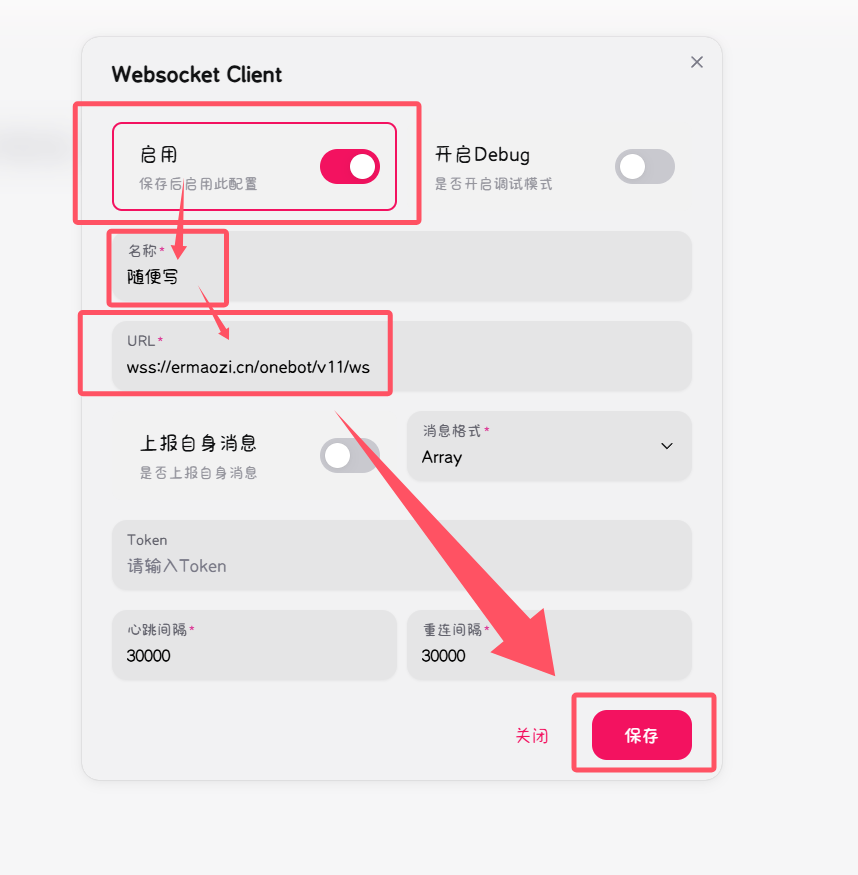
激活(机器人认主)
在登陆成功后用大号私聊机器人,发送:激活
用哪个号跟机器人发送激活,哪个号就是机器人的主人
注意
千万别整反了,机器人认主后想改很麻烦
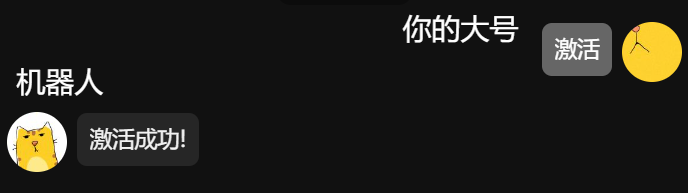
机器人回复激活成功,表示可以正常使用了。
机器人管理与性格修改
用机器人主人的QQ邮箱注册。
登陆后就可以在机器人配置中修改机器人性格了。

在“机器人配置”中确认主人 QQ,修改“机器人性格”后保存,例如:每天都在上班,上班总想着偷偷睡觉。
常见问题
只想把二猫子添加到群,也需要部署 NapCat 吗?
不需要。使用 QQ 官方机器人时,从二猫子汇总添加到群,再开启群权限并发送 群设置 即可检查配置。本教程面向使用自己 QQ 小号接入的用户。
QQ 小号已经登录 NapCat,下一步做什么?
在反向 WebSocket 设置中填写 wss://ermaozi.cn/onebot/v11/ws,连接成功后,用自己的主人 QQ 私聊机器人发送 激活。发送激活的账号会成为机器人主人,步骤见激活说明;客户端界面可能变化,本文的历史安装流程未重新部署验证。